Mostrando entradas con la etiqueta nuevo sistema operativo. Mostrar todas las entradas

Rufus para Crear USB de Arranque de los S.O. Populares


Como tecnico en computacion, una de las herramientas mas usadas luego del extinto DVD de instalacion, se a vuelto el USB (Pen drive), el nuevo monarca para instalacion de Sistemas Operativos.

Para hacer una USB boteable, existen varias opciones, pero de entre mis predilectas esta rufus. ¡ Pero que es Rufus?

Rufus es una Herramienta para crear Unidades de arranque o Booteables para otros sistemas (como linux). 

Estas unidades bootables o de arranque son capaces de ejecutarse automáticamente en un ordenador sin necesidad de que tenga un sistema operativo instalado, y sirven para instalar un sistema operativo o realizar operaciones con otras herramientas.

[rufus screenshot]

Rufus Nacio fue lanzado en el año 2011 oficialmente,  su creador sintio la necesidad de remplazar su antigua aplicacion HP USB Disck Creator Tool para Windows.

Podria Hablar mucho sobre este programa que en lo personal creo que es una maravilla, antes de el, hacer una booteable constaba de hacer varios pasos para que la USB comun booteara. asta hice un video al respecto.


Creo que me are otro video explicando el uso de Rufus y lo pondre por aqui en un Futuro. mientras vamos a pasar al tema que mas nos incumbe, como hacer nuestra USB Booteable mediante Rufus.

Primero nos vamos a su Pagina Oficial y descargamos el programa. Descarga AQUI.

Iniciamos el programa y nos pedira actualizar (siempre lo hace) pongamos que no, por que necesitamos hacer nuestra booteable de Ya.

Aqui Ya tenemos Nuestro Rufus Abierto y con sus Diversas partes para Explicar. en lo personal

1.- Aqui nos indicara la USB que tenemos conectada, si le das clic se desplaza y muestra mas si es que tienes otra conectada. en lo persona, para evitar equivocaciones, siempre usa una.
2.- Aqui seleccionas la imagen de disco que contiene el Sistema Operativo que vas a instalar. 
 
(aquí ya podríamos dar clic en empezar y listo. la misma aplicación detecta lo mas optimo para el sistema, pero mejor ampliamos un poco.)

3.- Aquí puedes seleccionar si nuestro sistema es Legacy o UEFI (que mas Adelante aclarare en que se diferencia cada uno, pero como un ejemplo dire que por lo general Win7 y XP se instalan en Legacy la mayor parte de las veces, pocas veces me ha tocado ver un win 7 en UEFI, y windows 8 en adelante por lo general en su mayoría son para UEFI aun que igual uno puede crear el sistema para legacy.) 
4.- Esta opción es Automática aun que tenemos la opción de cambiarla. pero dejemos la como se pone automáticamente.
5.- El nombre que pondremos a nuestro usb.
6.- El sistema de Archivos. (Fat32 o NTFS) la opcion varia dependiendo de el sistema y usb.
7.- El tamaño de los Blokes (clousters).
8.- Opciones de Informacion.


Una Vez que hayas creado tu USB debes pasar a tu equipo y seleccionar en el BIOS con que Tipo de particion vayas a Iniciar. por ejemplo, si es Windows 7 sera particion MBR y en el Bios debemos de tener seleccionada la opcion "Legacy" (Tambien para sistemas linux o mini OS).  UEFI por lo general estara por default en los nuevos equipos, pero tambien tenemos la opcion de seleccionar legacy para windows 8 y 10.

Ejemplo


Forzar la descarga de Windows 10 - Actualizate -

¡Comienza la mudanza! Windows 10 ya está disponible de forma oficial para actualizar desde Windows 7 y Windows 8, siempre y cuando tengas una licencia válida de estas versiones. Para ello, cuentas con varias formas de instalar, y en este artículo te vamos a explicar todas ellas. Como ya hemos explicado anteriormente, bien puedes hacer una instalación limpia, o actualizar tu sistema manteniendo los archivos y programas en el paso de una versión a otra.
La primera opción es llevar a cabo el curso normal de actualización, y en la mayoría de casos debería haber saltado automáticamente la instalación de Windows 10 descargada a través de Windows Update. Si no es el caso, siempre puedes forzar la descarga como te explicaremos a continuación. En cualquier caso, si prefieres optar por la instalación limpia, te explicamos también cómo descargar el instalador de Windows 10, lo que te permitirá tener una ISO que puedes grabar en un CD/DVD, o bien en un pendrive.
forzar descxarga windows 10

Cómo forzar la descarga de Windows 10 desde Windows Update

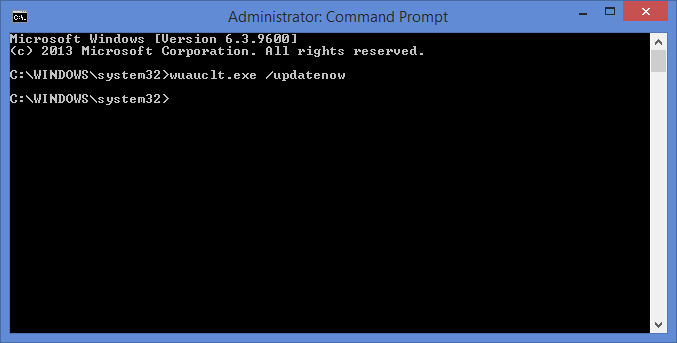
Windows 10 debería haberse descargado automáticamente en tu PC, pero es posible que aún no lo tengas. No hay problema, porque puedes forzar la descarga de forma manual. Para ello, sólo tendrás que abrir Windows Update en tu ordenador y acudir a Inicio > Ejecutar e introducimos “cmd” para abrir una consola de comandos. Ahora, dentro de la consola de comandos, introduciremos “wuauclt.exe /updatenow”, pèro lo dejaremos sin presionar aún Enter, y volveremos a Windows Update para pulsar sobre “Comprobar actualizaciones”. Una vez se estén buscando actualizaciones, ahora sí haremos Enter en la consola de comandos. Hecho esto, Windows 10 ya debería aparecer como en proceso de descarga.
descarga windows 10

Descarga manual del instalador de Windows 10

El instalador de Windows 10 lo podemos encontrar para ordenadores de 32 bits y 64 bits en la página de descarga correspondiente de Microsoft –dejamos el enlace a continuación-, y gracias a este instalador podremos descargar Windows 10 como archivo ISO, lo que quiere decir que nos permitirá la instalación desde medios externos como un CD/DVD o un pendrive. Desde estos medios de instalación, por otra parte, podremos escoger la instalación limpia o actualización, en función de nuestras preferencias. Por supuesto, con este instalador también podemos hacer la actualización directamente desde nuestra actual versión de Windows, en un proceso guiado.

Actualizar a Windows 10 desde tu versión actual

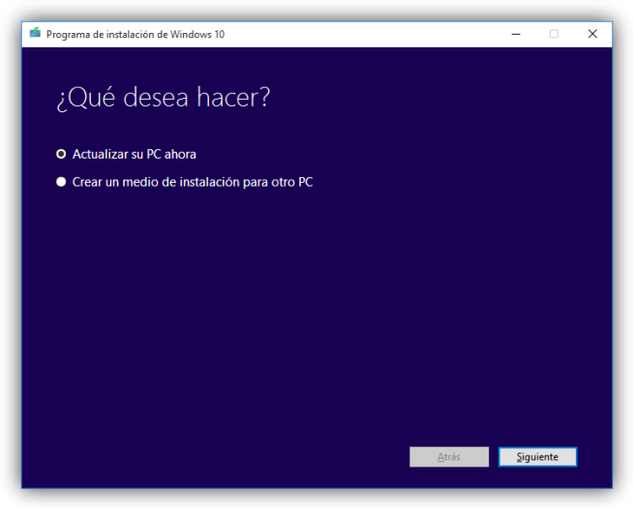
Si lo que quieres es actualizar manteniendo tus archivos y programas, entonces tendrás que escoger la opción “Actualizar este PC ahora”, lo que te llevará a un proceso guiado para la actualización del sistema, con todos los procedimientos para una instalación limpia, o bien la actualización manteniendo archivos y demás. Aquí, como siempre, seleccionaremos nuestro idioma para el sistema, la hora y demás configuraciones.
proceso descarga windows 10

Descargar la imagen ISO de Windows 10

Esto nos servirá, como ya habíamos adelantado, para mantener nuestra copia de Windows 10 en un CD/DVD o en un pendrive. Para poder hacerlo, con el mismo instalador seleccionaremos la opción “Crear medio de instalación para otro PC”, donde podremos seleccionar la versión de Windows 10 que queremos descargar y, cómo no, seleccionar si queremos la versión 32/64 bit, o bien descargar las dos de forma simultánea.
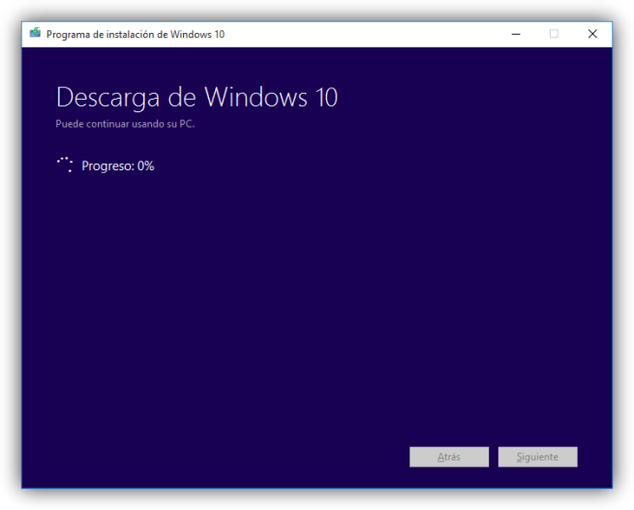
Una vez seleccionada la versión, ya sólo nos queda indicar al instalador si queremos guardar la copia directamente en un USB, o bien descargaremos Windows 10 como un archivo ISO para su posterior grabación en un CD/DVD. Tras seleccionar nuestra opción, comenzará el proceso correspondiente de descarga.